找到
7
篇与
种植指南
相关的结果
-
 PostgreSQL 数据库修改密码指南 PostgreSQL 是一款功能强大的开源关系型数据库。在实际运维中,定期修改数据库密码是保障安全的基本操作。本文将系统介绍几种修改 PostgreSQL 用户密码的方法,涵盖命令行与图形界面,以及忘记密码时的应急处理。 一、使用 psql 命令行修改密码 psql 是 PostgreSQL 自带的交互式终端。通过它可以方便地修改密码。 1. 修改当前登录用户的密码 在 psql 中执行: \password系统会提示输入新密码并确认,输入时不会回显。此命令会为当前登录的用户修改密码,无需额外权限。 2. 修改其他用户的密码(需超级用户权限) 若需要为其他角色修改密码,需以超级用户身份登录(如 postgres),然后使用: \password 目标用户名或使用 SQL 命令: ALTER USER 用户名 WITH PASSWORD '新密码';如果用户不存在,ALTER USER 会报错;若需同时创建用户,可使用 CREATE USER。 示例: ALTER USER app_user WITH PASSWORD 'Str0ngP@ssw0rd';二、忘记密码时如何重置 若遗忘了所有超级用户的密码,无法登录,可通过修改认证配置文件临时绕过密码验证。 找到 PostgreSQL 数据目录下的 pg_hba.conf 文件。常见路径: Linux: /etc/postgresql/版本号/main/pg_hba.conf 或 /var/lib/pgsql/数据目录/pg_hba.conf Windows: 安装目录下的 data 文件夹内 用文本编辑器打开 pg_hba.conf,找到类似以下的行: local all all md5或 host all all 127.0.0.1/32 md5将 md5(或 scram-sha-256)临时改为 trust,表示本地连接无需密码。 重启 PostgreSQL 服务: sudo systemctl restart postgresql # Linux # 或在 Windows 服务管理器中重启 现在可以免密登录: psql -U postgres登录后立即修改密码: ALTER USER postgres WITH PASSWORD '新密码'; 务必还原 pg_hba.conf 的认证方式为原来的 md5 或 scram-sha-256,并重启服务,恢复密码保护。 三、使用 pgAdmin 图形界面修改密码 对于偏好图形化操作的用户,pgAdmin 提供了直观的密码修改途径。 打开 pgAdmin 并连接到数据库服务器。 在左侧浏览器树中,展开“Login/Group Roles”。 右键点击要修改的用户,选择“Properties”。 在“Definition”选项卡中输入新密码。 点击“Save”保存更改。 该方法同样要求当前登录用户具备足够的权限(超级用户或具有 CREATEROLE 权限的普通用户)。 四、注意事项 密码加密方式:PostgreSQL 10 及以上版本默认使用 SCRAM-SHA-256 加密。可通过 SHOW password_encryption; 查看。若希望沿用旧的 MD5 加密,可设置 password_encryption = 'md5' 于 postgresql.conf,然后重新加载配置。 pg_hba.conf 修改后生效:修改认证文件后,需发送 SIGHUP 信号或重启服务才生效。可使用 pg_ctl reload 或 systemctl reload postgresql 平滑重载,无需完全重启。 安全保管密码:务必使用强密码,并定期更换。避免在脚本中以明文形式传递密码,可使用 .pgpass 文件或环境变量 PGPASSWORD(但后者不推荐在多用户系统上使用)。 结语 掌握 PostgreSQL 密码的修改与重置方法是每位数据库管理员和开发者的基本功。无论是日常维护还是应急处理,以上几种方法都能助你快速解决问题。养成定期更新密码、限制信任认证使用的好习惯,能让你的数据库更加安全可靠。 发布地址:https://6v6.ren/
-
CLion 开发环境配置完全指南 CLion 是 JetBrains 推出的跨平台 C/C++ 集成开发环境,内置 CMake、GDB/LLDB 调试、代码分析等强大功能。本文将从零开始,手把手带你完成 CLion 的开发环境配置,涵盖 Windows、macOS 和 Linux 三大平台。 一、安装 CLion 前往 JetBrains 官网下载 CLion 安装包。社区版(EAP)可免费试用 30 天,学生和开源项目可申请免费许可证。安装过程与普通软件无异,一路“下一步”即可。首次启动时,可选择导入旧版本配置或直接开始。 二、配置工具链(Toolchain) CLion 本身不带编译器,需单独安装并配置。 Windows 推荐使用 MinGW-w64 或微软 Visual Studio Build Tools。 MinGW-w64:从 mingw-w64.org 下载安装器,选择 x86_64 架构、posix 线程模型。安装后,将 bin 目录(如 C:\mingw64\bin)添加至系统 PATH。 Visual Studio:安装 Visual Studio 时勾选“使用 C++ 的桌面开发”工作负载,CLion 会自动检测 MSVC 工具链。 打开 CLion,进入 File | Settings | Build, Execution, Deployment | Toolchains,点击 + 号添加 MinGW 或 Visual Studio,指定编译器路径(如 gcc.exe 或 cl.exe),CLion 会自动检测 Debugger 和 CMake。 macOS 安装 Xcode Command Line Tools: xcode-select --install或安装 Homebrew 版本的 GCC/LLVM: brew install gcc cmake然后在 Toolchains 中指定编译器路径(如 /usr/bin/clang 或 Homebrew 安装的 GCC)。 Linux 通过包管理器安装 build-essential 和 cmake: sudo apt install build-essential cmake gdb # Ubuntu/Debian sudo dnf install gcc-c++ cmake gdb # Fedora通常 CLion 会自动检测到系统默认的 GCC 工具链。 三、CMake 项目配置 CLion 以 CMake 为核心构建系统。创建新项目时选择“C++ Executable”或“C++ Library”,语言标准可选 C++17/20。CMakeLists.txt 会自动生成: cmake_minimum_required(VERSION 3.26) project(MyProject) set(CMAKE_CXX_STANDARD 17) add_executable(MyProject main.cpp)在 File | Settings | Build, Execution, Deployment | CMake 中,可添加不同的构建配置(Debug、Release、RelWithDebInfo 等),并自定义 CMake 选项,如 -DCMAKE_BUILD_TYPE=Debug。 四、安装与管理依赖 当项目需要第三方库(如 Boost、OpenCV)时,CLion 支持与 vcpkg、Conan 等包管理器集成。 vcpkg:克隆 vcpkg 仓库并执行 bootstrap-vcpkg.bat (Windows) 或 bootstrap-vcpkg.sh (Linux/macOS),然后在 CLion 的 CMake 选项中添加: -DCMAKE_TOOLCHAIN_FILE=/path/to/vcpkg/scripts/buildsystems/vcpkg.cmake Conan:安装 Conan 后在 CMakeLists.txt 中引入 conanbuildinfo.cmake,或使用 CMake 的 find_package 配合 Conan 生成的配置。 在 File | Settings | Build, Execution, Deployment | CMake 的 CMake options 中设置好工具链文件后,CLion 会自动安装和链接依赖,代码补全也能识别头文件。 五、远程开发与 WSL 配置 CLion 支持远程开发,非常适合嵌入式或 Linux 服务器环境。 WSL (Windows):在 Windows 上安装 WSL2 并配置 Linux 发行版。CLion 通过 Settings | Build, Execution, Deployment | Toolchains 添加 WSL,编译器路径指向 /usr/bin/gcc,CMake 和 GDB 自动同步。 远程主机:通过 SSH 连接远程 Linux 服务器,在 Toolchains 中选择“Remote Host”,配置 IP、端口和凭据,CLion 会自动上传代码并远程编译调试。 六、调试配置 CLion 内置强大的 GDB/LLDB 前端。在 Run | Edit Configurations 中,可添加“CMake Application”或“GDB Remote Debug”等配置。设置断点、观察变量,还可使用内存视图、反汇编窗口。对于性能分析,可配合 Valgrind(Linux)或 Instruments(macOS)定位内存错误。 七、常见问题与优化 找不到头文件:检查 CMake 的 include_directories 或 target_include_directories,并重新加载 CMake 项目。 编译慢:考虑使用 ninja 构建系统(在 CMake 选项中加 -GNinja),或启用预编译头(PCH)。 代码风格:CLion 支持 Clang-Format,在 Settings | Editor | Code Style | C/C++ 中配置,或直接使用 .clang-format 文件。 八、结束语 完成以上步骤,一个高效、全能的 C/C++ 开发环境就搭建好了。CLion 的智能代码导航、即时分析、一键调试等特性,将大幅提升你的开发效率。无论是算法竞赛、系统编程还是嵌入式开发,它都是值得信赖的伙伴。 发布地址:https://6v6.ren/
-
U盘出现文件夹、文件全部隐藏的情况咋办? 问题描述 最近发现U盘里的文件夹和文件突然全部不见了,但磁盘空间显示已占用。打开U盘只能看到一些奇怪的系统目录,比如 System Volume Information 和 Recycled.{一串乱码},自己的文件完全找不到! 问题原因 这极有可能是U盘感染了病毒或恶意软件!病毒会: 隐藏你的文件夹:将正常文件夹设置为"隐藏+系统"属性,让你在资源管理器中看不到 生成恶意文件:在回收站目录 Recycled.{一串乱码} 中生成伪装成系统文件的恶意程序(比如几百MB的 winlog.EXE) 锁定隐藏状态:即使你手动修改文件夹属性取消隐藏,病毒也会自动重置为隐藏状态! 重点:很多人反馈修改文件夹属性后又被自动改回隐藏,这是因为病毒在后台持续运行并监控。解决的关键是先删除恶意文件,再恢复文件夹属性! 解决方法(Windows系统) 方法一:使用命令提示符(推荐) ⚠ 关键步骤顺序:先删除病毒文件,再恢复文件夹! 按下 Win + R,输入 cmd,打开命令提示符 输入U盘盘符,比如你的U盘是E盘,就输入: E: 查看所有文件(包括隐藏文件): dir /a这时你会看到所有文件,包括被隐藏的文件夹和可疑的 Recycled.{一串乱码} 目录 先删除恶意文件(这是关键!否则修改属性会被病毒重置): del /f /s /q "Recycled.{645FF040-5081-101B-9F08-00AA002F954E}\winlog.EXE" /f 强制删除只读文件 /s 递归删除子目录中的文件 /q 安静模式,不提示确认 恢复隐藏文件夹(假设你的文件夹叫"总合"): attrib -s -h "总合" -s 表示移除系统属性 -h 表示移除隐藏属性 方法二:使用PowerShell ⚠ 关键步骤顺序:先删除病毒文件,再恢复文件夹! 按下 Win + X,选择"Windows PowerShell" 查看U盘内容: Get-ChildItem -Path 'E:\' -Force这时你会看到所有文件,包括被隐藏的文件夹和可疑的 Recycled.{一串乱码} 目录 先删除恶意文件(这是关键!否则修改属性会被病毒重置): Remove-Item -Path 'E:\Recycled.{645FF040-5081-101B-9F08-00AA002F954E}\winlog.EXE' -Force 恢复隐藏文件夹: Set-ItemProperty -Path 'E:\总合' -Name Attributes -Value 'Normal' 方法三:手动修改文件夹属性 打开U盘,点击"查看"选项卡 勾选"隐藏的项目" 右键点击被隐藏的文件夹,选择"属性" 取消勾选"隐藏"和"只读"选项 点击"应用"和"确定" 实在不行直接请下载360帮你杀毒 注意事项 不要双击打开可疑文件,尤其是 winlog.EXE、autorun.inf 等 及时备份重要文件到电脑或其他存储设备 使用杀毒软件对U盘进行全面扫描 禁用自动播放功能,防止插入U盘时自动运行病毒 预防建议 不要在陌生电脑上使用U盘,尤其是公共电脑 定期对U盘进行病毒扫描 重要文件做好备份 开启Windows Defender实时保护 总结 如果遇到U盘文件全部隐藏的情况,不要慌张!这大概率是病毒搞的鬼。按照上面的方法操作,基本都能找回你的文件。记得做好预防措施,避免再次中招! 祝大家的U盘都健健康康! 如果这篇帖子帮到了你,麻烦点个赞支持一下!有问题可以在楼下留言讨论~
-
隐藏宝塔面板底部文字教程 宝塔面板美化技巧:快速隐藏底部版权文字,提供两种CSS修改方案,包含详细文件路径和代码修改示意图。 操作步骤 打开文件管理器 进入宝塔面板 → 点击左侧「文件」 定位CSS文件 在路径栏输入: /www/server/panel/BTPanel/static/css找到并打开theme.css文件 修改代码 按Ctrl+F搜索: .el-link.el-link--primary 替换为以下任意代码: /* 方案1:文字透明 */ .el-link.el-link--primary { color: transparent !important; } /* 方案2:完全移除 */ .el-link.el-link--primary { display: none !important; } 保存生效 保存文件 按Ctrl+F5强制刷新页面 效果对比 修改前修改后显示版权文字文字完全消失提示:修改前建议备份原文件
-
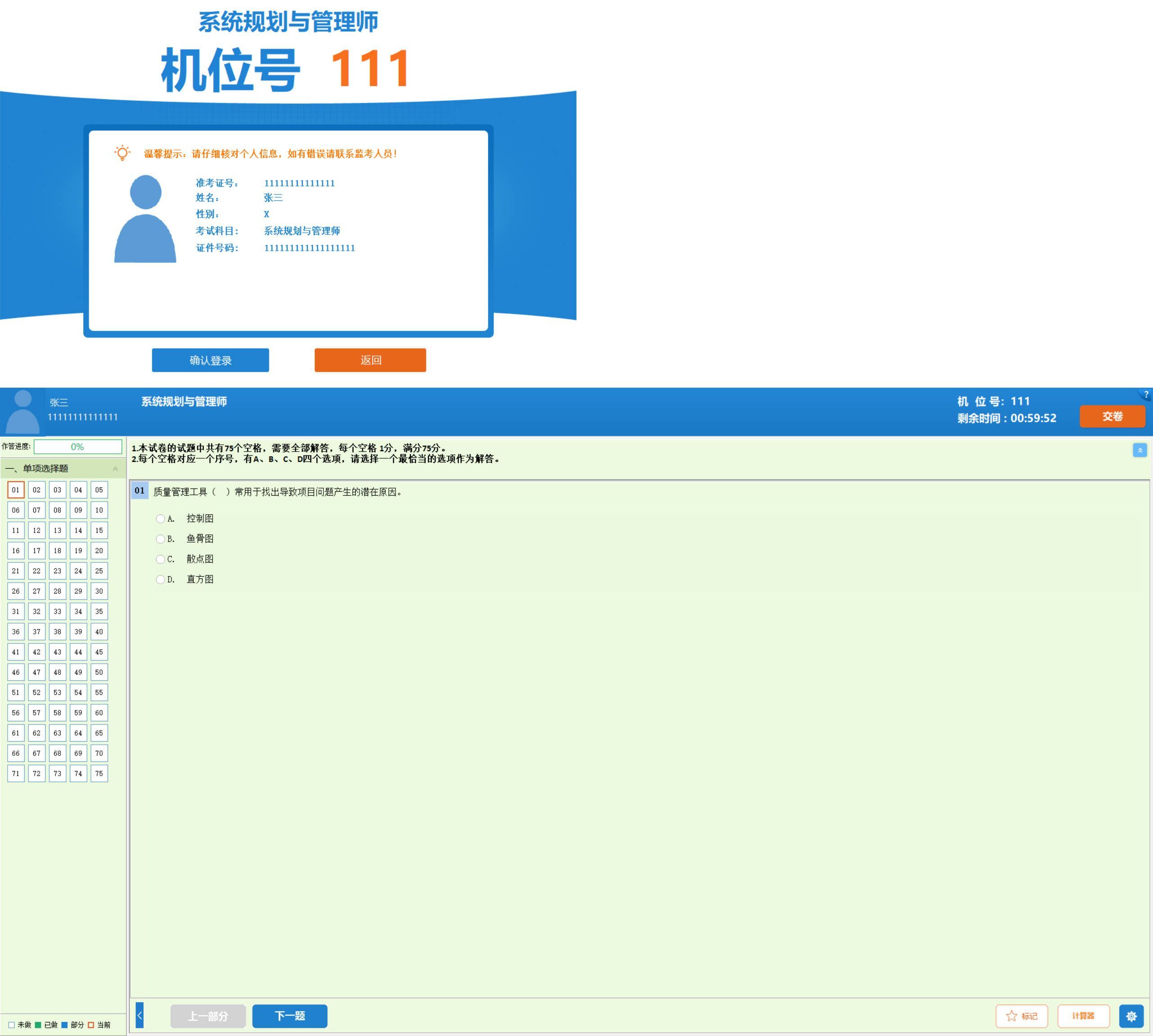
全国计算机软考-模拟练习程序(高级) 离线学习版:一款能让你提前熟悉考场的神器 作为一个正在备考软考高级的过来人,深知自从软考全面改为机考后,不熟悉操作界面和流程成了很多人的噩梦。官方模拟系统不仅开放时间短(通常考前两周),还必须用报名账号登录,限制太多。这个离线学习版完美解决了这些问题,它就像一个随时可以启动的“私人模拟考场”,让你能不限次数地提前演练。软件界面截图图片 一、 它主要能帮你干什么? 这款软件的核心目的不是刷题(注意:其内置题库为样题,不能修改和评分),而是让你在心态和操作上占据先机。 沉浸式熟悉考试界面与流程:软件的界面和操作逻辑高度模拟了官方机考系统。你可以在里面随意点击、切换,熟悉从登录到交卷的每一步,等到真上考场时,就像回家一样熟悉,能有效缓解紧张感。 针对性练习画图与公式编辑:对于高级考试中的案例分析题,画图(如单代号/双代号网络图)是一大难点。这个工具内置了绘图功能,让你可以提前反复练习图元的拖拽、编辑,避免在考场上因为操作生疏而浪费时间。 实战化测试论文写作速度:高级科目的论文需要在规定时间内完成。你可以把自己的论文稿在这里实际敲一遍,真实测试能否在压力下完成规定的字数(通常需 1200 字以上),这对调整写作策略至关重要。 二、 为什么我强烈推荐这个版本? 与官方和其他第三方工具相比,这个离线版的几个优势让它成了“备考刚需”: 极致便捷,绕过所有限制: 免登录:无需官方考试账号,直接用默认测试账号就能进入。 全离线:没有网络也能用,随时随地想练就练。 无时间限制:官方模拟系统一般只在考前开放 10-15 天,而这个版本你可以从复习第一天用到考前一天。 体验优化,减少后顾之忧: 配备了强制结束程序前端,万一软件卡住,可以轻松关闭,不用再去折腾任务管理器。 三、 一些使用心得与提醒 明确使用目标:请记住,用它主要是为了熟悉系统操作和练手速,不要纠结于里面的题目对不对或能不能评分。 关于题库:软件内的题目主要是为了展示功能,是往年的样题混合。系统知识的学习,还需要结合官方教材和历年真题。 技术准备:建议在Windows 系统的电脑上使用,这和官方考试的环境要求是一致的。 四、 下载信息 软件名称:全国计算机软考-模拟练习程序(高级) 离线学习版 核心价值:模拟官方机考环境,离线、无限制练习操作 下载地址: https://pan.quark.cn/s/cb011dc4a5ba(温馨提示: 该链接存放在夸克网盘。下载后,建议先查杀病毒。使用时请参考软件内的说明文件。) 总结: 在软考备考中,知识和技能是基础,但熟练的“考场操作工”同样能为你带来不少隐性优势。这个离线版模拟器,正是帮你把“操作”变成本能的最佳陪练。 本文首发于 6v6-博客网,欢迎访问获取更多实用工具分享与技术笔记。