
找到
2
篇与
教程
相关的结果
-
宝塔多用户面板端口修改教程 一、引言钩子 最近接手了一个用宝塔面板跑虚拟主机业务的小项目。一切都挺顺的,直到有一天我发现多用户面板的登录地址长这样: https://xx.xx.xx.xx:39060/account/login当时我心里就咯噔了一下。39060,一个不在常见端口范围里的数字,既不好记,又容易被一些严格的安全组策略拦下来。 更尴尬的是,后台经常有客户问我:"老板这登录地址怎么这么奇怪,是不是钓鱼网站?"——我一边解释"不是不是,这是宝塔的默认端口",一边下定决心:改掉它。 然后我发现,宝塔把多用户面板的端口,藏在一个极其简单的配置文件里——里面只有一个数字。改它只需要一条 echo 命令。但也正因为太简单,网上反而找不到一篇完整的教程。 所以这篇文章,我把我整个操作过程——从确认服务、备份、改端口、放防火墙到验证——完整记录下来。如果你也遇到同样的问题,照着做完不超过 5 分钟。 二、概念扫盲:多用户面板到底是什么? 先纠正一个我一开始也踩过的坑。 它不是宝塔主面板 宝塔装好之后你会得到一个主面板地址,一般是: http://你的IP:8888/xxxxxxxx这个叫宝塔主面板,你管理网站、数据库、文件、计划任务,全在这里。 而多用户面板是一个独立的服务,它的作用是:让你开设虚拟主机账户给客户。每个客户登录后只能看到自己被分配的站点,像一个小型的主机商管理后台。 简单说就是:宝塔主面板是管理员用的,多用户面板是给客户用的。 一个常见的错误认识 很多新手会觉得"改多用户端口"需要进主面板的某个菜单、某个设置页面——结果翻半天找不到,以为不支持。 实际上,它并不是主面板的一个功能模块,而是一个独立的 systemd 服务。端口号写在一个纯文本文件里,跟主面板的 GUI 设置平级没有关系。 四类实现路径对比 如果你正在考虑虚拟主机业务用什么方案,我整理了四种常见路线,供参考: 路径 / 工具上手难度适合场景我的个人建议宝塔多用户(vhost_virtual)低小规模虚拟主机、个人工作室够用,省事,一次配置管很久WHMCS + cPanel中正规 IDC 业务、需要自动化记账功能强但维护成本高,适合有运维支持的团队魔方财务 + 宝塔面板中国内流量为主的云服务器转售生态本土化,但配置节点多,需要耐心自建面板(基于宝塔 API)高深度定制、集成自有业务系统能力不够别硬上,先用原版跑起来再说所以如果你和我一样,就两三台服务器、几十个客户,直接修改现有的宝塔多用户面板端口,是最省时间的选择。 三、手把手配置(这不是"安装",是"修改"端口) 因为是修改而不是从零安装,我分三小步:确认环境 → 修改配置 → 验证成功。 3.1 环境准备 先把关键信息记下来,后面会反复用到: 项目值系统服务名vhost_virtual.service端口配置文件/www/server/vhost_virtual/config/server_port.plIP 配置文件/www/server/vhost_virtual/config/server_ip.pl日志目录/www/server/vhost_virtual/logs/本文示例旧端口39060本文示例新端口50443(你也可以换成别的)宝塔主面板端口/www/server/panel/data/port.pl(默认 8888,别搞混了)重要提示:多用户面板默认跑的是 HTTPS,所以端口末尾习惯性带 443。我选 50443 因为它直观又好记。如果你要用别的数字(比如 55000),操作步骤完全相同,替换数字即可。3.2 路径 A:SSH 命令行(推荐) 全程 5 步。 第 1 步:连接服务器 ssh root@你的服务器IPWindows 用户用系统自带的 PowerShell 即可,也可以用 MobaXterm 或 Xshell。 Mac / Linux 直接在系统终端里操作。第 2 步:确认当前服务状态 # 看看 39060 端口是谁在监听 ss -tlnp | grep 39060如果正常,你会看到类似这样的输出: LISTEN 0 4096 *:39060 *:* users:(("vhost_virtual",pid=139804,fd=23))PID 数字可能不同,没关系。只要看到 vhost_virtual 就说明服务在线。 再确认 systemd 状态: systemctl status vhost_virtual.service --no-pager -l期望看到: Active: active (running) since ...看到这个就放心了,继续下一步。 第 3 步:备份 + 修改端口配置 # ① 备份旧端口配置(改坏了可以还原) cp /www/server/vhost_virtual/config/server_port.pl \ /www/server/vhost_virtual/config/server_port.pl.bak_39060 # ② 看一下当前端口号 cat /www/server/vhost_virtual/config/server_port.pl # → 输出:39060 # ③ 写入新端口(注意 -n 参数,不要换行) echo -n '50443' > /www/server/vhost_virtual/config/server_port.pl # ④ 再次确认写入成功 cat /www/server/vhost_virtual/config/server_port.pl # → 输出:50443为什么一定要用 echo -n 而不是直接 echo? 端口配置文件里只需要存一个裸数字,末尾不能有换行符。如果你用了 echo 没加 -n,会自动在数字后面多一个 \n,服务读到会解析失败,导致启动报错或监听不到任何端口。 这是我最开始踩过的坑,浪费了半小时排查日志。 第 4 步:放行防火墙 这一步最容易忘,但后果最严重——忘了这一步,改完谁也连不上。 服务器端防火墙根据系统类型选择: Ubuntu / Debian(UFW) ufw allow 50443/tcp ufw reloadCentOS / Rocky Linux(Firewalld) firewall-cmd --add-port=50443/tcp --permanent firewall-cmd --reload重中之重:以上只是服务器内部的防火墙。如果你的服务器跑在阿里云 / 腾讯云 / 华为云 / AWS 上,还需要去这些云平台的「安全组」面板,在入站规则里手动添加 50443/TCP。 服务器防火墙和云安全组是两层,缺一不可。我帮别人处理过不下 5 次"改完端口死活连不上",最后全是卡在云安全组这一步。 第 5 步:重启服务 # 重启多用户面板服务 systemctl restart vhost_virtual.service # 等 3 秒让服务完全启动 sleep 3 # 确认状态 systemctl status vhost_virtual.service --no-pager -l看到 Active: active (running) 就说明新配置已生效。 3.3 路径 B:在宝塔 Web 面板操作 如果你不习惯 SSH 命令行,直接在宝塔主面板里也能完成。 浏览器打开 http://服务器IP:8888,登录主面板 左侧菜单「文件」→ 进入目录 /www/server/vhost_virtual/config/ 右键 server_port.pl →「复制」→ 粘贴一份备份(比如命名为 server_port.pl.bak) 右键 server_port.pl →「编辑」→ 把 39060 改成 50443 → 点「保存」 左侧菜单「安全」→ 添加端口规则: 字段值端口50443协议TCP备注多用户面板点「放行」 左侧菜单「终端」→ 输入以下命令并回车执行: systemctl restart vhost_virtual.service 两种方式到头效果一样,选你顺手的就可以。 3.3 验证成功 最后一步,在浏览器里打开: https://你的服务器IP:50443/account/login如果你看到了多用户面板的登录页面,搞定。 自检清单:如果本机 curl 能返回 200,但浏览器打不开 → 先查云安全组是否放了 50443/TCP。四、初体验:这只是起点 改完端口这件事帮了你什么? 我后来回头想,改端口只是"让虚拟主机面板不出戏"的第一步。顺着这个入口往下走,你会发现更复杂也更有价值的事情: 下一步探索方向 如果你有多个站点 / 多客户 去研究 Let's Encrypt 自动签发证书,给 50443 配上正式 SSL,不要再让用户看到"不安全"的红色警告。 关键词:acme.sh、bt ssl、多域名证书、SNI 如果你想做更好的架构 用 Nginx 反向代理把 50443 映射到标准 443 端口(HTTPS),让客户访问 https://panel.yourdomain.com 而不是带端口号的 IP。 关键词:Nginx proxy_pass、HTTPS 多证书、SNI 转发 如果你担心暴力破解 给多用户面板挂上 Fail2Ban,别人用弱密码暴力登录会被自动封 IP。 关键词:fail2ban jail、sshd、nginx-limit-req、自定义 filter 如果你是做自动化发货的开发者 去查宝塔面板 API 文档,试着直接用 curl 调接口实现用户开通、绑定域名,做到无需人工介入。 关键词:bt-api、宝塔面板 API、vhost api 五、个人心得与避坑提示 避坑一:云安全组不是服务器防火墙 服务器防火墙(UFW / firewalld)和云安全组是两层不同机制。你改了端口: 服务器防火墙得放 → UFW / firewalld 云安全组也得放 → 阿里 / 腾讯 / 华为云控制台 一层都不能少。每次加新的自定义端口,都要同时更新这两层。 避坑二:echo -n 不是可选项,是必须项 server_port.pl 里面只能有一个裸数字,末尾一个多余字符都不能有。如果你用文本编辑器保存,很多编辑器会默认加一个行尾换行符——服务就读不出来了。 最简单的校验方法是: xxd /www/server/vhost_virtual/config/server_port.pl # 应该只看到一行数字的十六进制内容,没有 0a(LF)的痕迹如果你不会用 xxd,记住一句话:改端口用 echo -n,别用编辑器。 避坑三:50443 不是主面板入口 改完多用户端口后,它和主面板依旧是两个独立服务。不要期望 50443 能进入宝塔主面板——那是 8888 端口负责的事。 最后的真心话 宝塔面板给我的第一印象,是一个"不用学 Linux 也能跑站点的工具"。门槛低到人人能用的程度。但也正因为这种"低门槛",很多真正核心的东西——服务模型、配置文件位置、日志路径——被一层 GUI 蒙在底下。 当你穿透这层界面,知道: 端口是 .pl 文件里一个裸数字 服务叫 vhost_virtual.service 日志在 /www/server/xxx/logs/ 宝塔就不再是一个"点点点"的面板壳,而是一个你可以在 SSH 里自如操控的专业工具。 改端口这件事本身很简单。但这件事在脑子里建立的那些锚点,才是以后不需要当依赖手的底气。 原文发布于:zhonguo.ren -
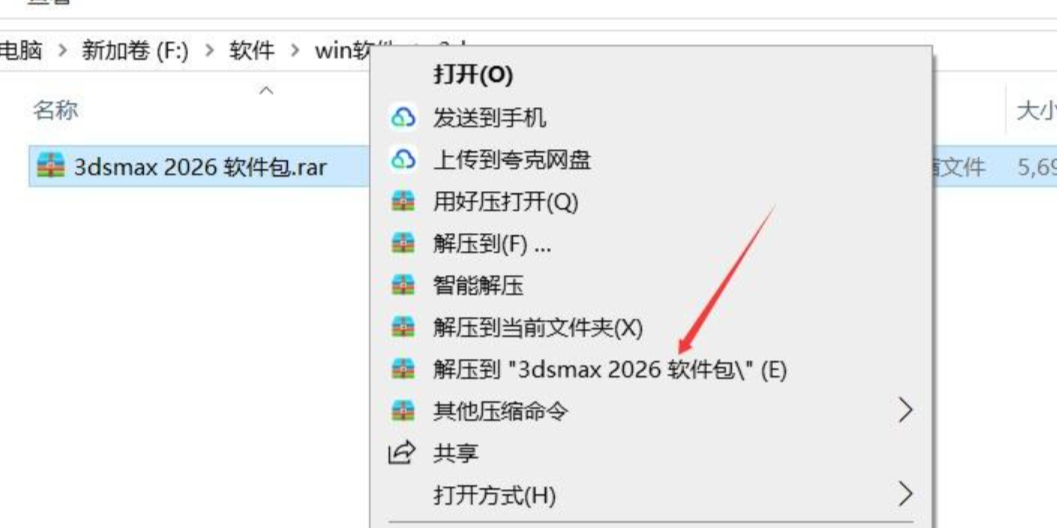
3ds Max 2026 完整安装指南:从零部署到AI插件配置 最近在搭建新的三维工作环境,完整记录了3ds Max 2026的安装配置全过程。这个版本在视口性能和工具流程上都有明显改进,配合建E网的AI插件,工作效率提升显著。环境准备与注意事项 系统要求: Windows 10/11 64位 16GB内存起步(复杂场景建议32GB+) 支持DirectX 12的独立显卡 至少15GB可用磁盘空间 重要提醒: 安装前务必关闭所有杀毒软件和Windows Defender实时保护,否则破解步骤极易失败。 安装过程全记录 步骤1:解压安装包 打开下载的压缩文件,右键选择解压到"3dsmax2026 软件包"文件夹。 解压界面图片 步骤2:运行安装程序 进入解压后的文件夹,打开Setup文件夹,右键Setup.exe选择"以管理员身份运行"。 运行安装程序图片 步骤3:接受许可协议 勾选"我同意"选项,点击下一步。如果出现重启提示,按要求重启后重新执行步骤2。 许可协议图片 步骤4:设置安装路径 点击浏览按钮,修改安装位置到非系统盘。我选择的是F:\ruanjian\3dsmax\3dsmax2026。 修改安装位置图片 步骤5:确认安装路径 确认路径显示正确后点击下一步。 确认路径图片 步骤6:开始安装 点击安装按钮,等待安装进度完成。 开始安装图片 步骤7-8:完成安装 安装完成后点击"稍后",然后点击"关闭"。 安装完成1图片 安装完成2图片 激活步骤 步骤9:复制文件 返回软件包,打开Crack文件夹,右键复制Patch.exe文件。 复制破解文件图片 步骤10:定位安装目录 右键桌面上的3ds Max 2026图标,选择"打开文件所在的位置"。 打开文件位置图片 步骤11-12:粘贴并运行 在安装目录空白处右键粘贴Patch.exe,然后右键以管理员身份运行。 粘贴破解文件图片 运行破解图片 步骤13-14:完成激活 点击"应用"按钮,看到成功提示后点击"退出"。 应用图片 退出程序图片 中文界面设置 步骤15-16:创建中文快捷方式 从开始菜单中找到"3ds Max 2026 - Simplified Chinese",拖拽到桌面创建快捷方式。 创建中文快捷方式图片 步骤17-18:完成设置 双击桌面上的中文版快捷方式启动软件,勾选"不再显示"后点击继续。 启动中文版图片 AI插件安装与使用 插件安装 下载建E网AI插件安装包 运行一键安装程序(自动检测3ds Max版本) 如遇系统兼容问题,按提示卸载重装即可 使用教程 打开3ds Max,创建或打开模型文件 配置出图环境(按Shift+F去除安全框) 通过工具栏或右键菜单打开"建E网-AI"插件 插件自动上传当前视图,调整关键词和风格参数 点击生成等待出图 常见问题 工具栏图标不显示:检查首选项中的脚本插件启动设置,确保相关选项已勾选,然后重启3ds Max 上传失败:检查网络连接,确保没有防火墙阻止插件访问网络 软件下载链接 AI插件:https://pan.quark.cn/s/7a0d915acb85 3ds Max 2026:https://pan.quark.cn/s/7acdbe04bba0 安装心得 这次安装过程整体比较顺利,主要注意点就是提前关闭杀毒软件和使用管理员权限运行。安装到非系统盘是个好习惯,避免C盘空间不足的问题。 AI插件的集成让工作流程更加高效,特别是快速概念渲染方面,虽然细节还需要手动调整,但出图速度确实提升明显。 建议第一次安装的朋友预留充足时间,按照步骤耐心操作,遇到问题先检查防护软件是否彻底关闭,这是最常见的安装失败原因。 本文首发于 6v6-博客网 - 专注开发者实用工具与技术笔记分享