找到
9
篇与
工具
相关的结果
-
 SquareLine Studio 中复制文件的方法 SquareLine Studio 是 LVGL 官方推荐的嵌入式 GUI 设计工具。用户常提到的“复制文件”通常涉及三类操作:复制整个项目、在工具内复制 UI 元素、以及为项目导入外部资源。下面分别说明。 一、复制整个项目文件 如果需要备份项目或在另一台电脑上继续设计,直接在操作系统的文件管理器中操作即可。 关闭 SquareLine Studio。 找到项目根文件夹(通常包含 .sll 工程文件、ui 子文件夹及资源)。 整个文件夹复制到目标位置。 重新打开 Studio,点击 Open Project 选择新位置的 .sll 文件即可。 这是最安全的方式,能保留所有设置和资源引用。 二、在 Studio 内部复制 UI 元素 在设计界面时,常需复用屏幕或组件。Studio 提供了快捷的克隆功能。 在左侧的 组件层次结构面板(树形列表)中,右键点击目标屏幕或控件。 选择 Duplicate(复制)或 Copy(拷贝)后,右键另一个容器选择 Paste(粘贴)。 复制后的元素会自动获得新名称,并保留原有布局和样式。 此方法只复制界面元素,对应的图片、字体资源并不会重复拷贝,仍共用同一资源引用。 三、为项目添加图片、字体等资源文件 GUI 所需的图片、字体文件必须放在项目可以识别的资源目录下。 将 .png、.ttf 等文件直接复制到项目目录下的 assets 或 images 文件夹(具体名称视项目初始设置而定)。 返回 SquareLine Studio,若资源管理器中未显示,可点击 Refresh Assets(刷新资源)按钮,或右键资源面板选择刷新。 新资源即可拖入画布使用。 注意:直接复制进去的文件需要符合 LVGL 支持的格式,图片文件通常由工具自动转换,也可外部用 lv_img_conv 工具转换后复制到资源目录。 总结:项目级别的复制靠操作系统;UI 元素的复用靠右键菜单;外置资源复制到 assets 并刷新即可。掌握这三种操作,就能在 SquareLine Studio 中灵活管理文件与界面。 发布地址:https://6v6.ren/
-
CLion 开发环境配置完全指南 CLion 是 JetBrains 推出的跨平台 C/C++ 集成开发环境,内置 CMake、GDB/LLDB 调试、代码分析等强大功能。本文将从零开始,手把手带你完成 CLion 的开发环境配置,涵盖 Windows、macOS 和 Linux 三大平台。 一、安装 CLion 前往 JetBrains 官网下载 CLion 安装包。社区版(EAP)可免费试用 30 天,学生和开源项目可申请免费许可证。安装过程与普通软件无异,一路“下一步”即可。首次启动时,可选择导入旧版本配置或直接开始。 二、配置工具链(Toolchain) CLion 本身不带编译器,需单独安装并配置。 Windows 推荐使用 MinGW-w64 或微软 Visual Studio Build Tools。 MinGW-w64:从 mingw-w64.org 下载安装器,选择 x86_64 架构、posix 线程模型。安装后,将 bin 目录(如 C:\mingw64\bin)添加至系统 PATH。 Visual Studio:安装 Visual Studio 时勾选“使用 C++ 的桌面开发”工作负载,CLion 会自动检测 MSVC 工具链。 打开 CLion,进入 File | Settings | Build, Execution, Deployment | Toolchains,点击 + 号添加 MinGW 或 Visual Studio,指定编译器路径(如 gcc.exe 或 cl.exe),CLion 会自动检测 Debugger 和 CMake。 macOS 安装 Xcode Command Line Tools: xcode-select --install或安装 Homebrew 版本的 GCC/LLVM: brew install gcc cmake然后在 Toolchains 中指定编译器路径(如 /usr/bin/clang 或 Homebrew 安装的 GCC)。 Linux 通过包管理器安装 build-essential 和 cmake: sudo apt install build-essential cmake gdb # Ubuntu/Debian sudo dnf install gcc-c++ cmake gdb # Fedora通常 CLion 会自动检测到系统默认的 GCC 工具链。 三、CMake 项目配置 CLion 以 CMake 为核心构建系统。创建新项目时选择“C++ Executable”或“C++ Library”,语言标准可选 C++17/20。CMakeLists.txt 会自动生成: cmake_minimum_required(VERSION 3.26) project(MyProject) set(CMAKE_CXX_STANDARD 17) add_executable(MyProject main.cpp)在 File | Settings | Build, Execution, Deployment | CMake 中,可添加不同的构建配置(Debug、Release、RelWithDebInfo 等),并自定义 CMake 选项,如 -DCMAKE_BUILD_TYPE=Debug。 四、安装与管理依赖 当项目需要第三方库(如 Boost、OpenCV)时,CLion 支持与 vcpkg、Conan 等包管理器集成。 vcpkg:克隆 vcpkg 仓库并执行 bootstrap-vcpkg.bat (Windows) 或 bootstrap-vcpkg.sh (Linux/macOS),然后在 CLion 的 CMake 选项中添加: -DCMAKE_TOOLCHAIN_FILE=/path/to/vcpkg/scripts/buildsystems/vcpkg.cmake Conan:安装 Conan 后在 CMakeLists.txt 中引入 conanbuildinfo.cmake,或使用 CMake 的 find_package 配合 Conan 生成的配置。 在 File | Settings | Build, Execution, Deployment | CMake 的 CMake options 中设置好工具链文件后,CLion 会自动安装和链接依赖,代码补全也能识别头文件。 五、远程开发与 WSL 配置 CLion 支持远程开发,非常适合嵌入式或 Linux 服务器环境。 WSL (Windows):在 Windows 上安装 WSL2 并配置 Linux 发行版。CLion 通过 Settings | Build, Execution, Deployment | Toolchains 添加 WSL,编译器路径指向 /usr/bin/gcc,CMake 和 GDB 自动同步。 远程主机:通过 SSH 连接远程 Linux 服务器,在 Toolchains 中选择“Remote Host”,配置 IP、端口和凭据,CLion 会自动上传代码并远程编译调试。 六、调试配置 CLion 内置强大的 GDB/LLDB 前端。在 Run | Edit Configurations 中,可添加“CMake Application”或“GDB Remote Debug”等配置。设置断点、观察变量,还可使用内存视图、反汇编窗口。对于性能分析,可配合 Valgrind(Linux)或 Instruments(macOS)定位内存错误。 七、常见问题与优化 找不到头文件:检查 CMake 的 include_directories 或 target_include_directories,并重新加载 CMake 项目。 编译慢:考虑使用 ninja 构建系统(在 CMake 选项中加 -GNinja),或启用预编译头(PCH)。 代码风格:CLion 支持 Clang-Format,在 Settings | Editor | Code Style | C/C++ 中配置,或直接使用 .clang-format 文件。 八、结束语 完成以上步骤,一个高效、全能的 C/C++ 开发环境就搭建好了。CLion 的智能代码导航、即时分析、一键调试等特性,将大幅提升你的开发效率。无论是算法竞赛、系统编程还是嵌入式开发,它都是值得信赖的伙伴。 发布地址:https://6v6.ren/
-
多级时钟门控究竟能降低多少功耗? 时钟网络消耗的动态功率往往占芯片总功耗的30%~40%,时钟门控是最有效的动态功耗削减手段。多级时钟门控在时钟树的模块、功能块、寄存器组等层级插入门控单元,实现粗粒度关断与细粒度控制结合,最大限度压缩无效翻转。 单级门控的局限:叶级门控只能关断寄存器局部时钟,门控单元上游的整条时钟树依然全速翻转,时钟树功耗节省十分有限。多级门控在模块休眠时直接关断整棵时钟子树,下游所有缓冲器、门控单元和寄存器时钟端全部静止,从而同时削减时钟树功耗和寄存器内部功耗。 量化收益:假设某处理器动态功耗100mW,其中时钟树30mW。仅使用叶级门控时总功耗降至73mW(降27%);采用多级门控后,时钟树功耗从30mW降至10mW,总功耗降至50mW,降幅达到50%,比单级门控额外节省31%。行业数据佐证:ARM Cortex-A系列待机模式下核心功耗降低超40%;某28nm网络SoC实施多级门控后总功耗从12W降至6.9W,降幅42%。综合来看,多级门控可降低总动态功耗30%~60%,相较单级门控再获10~20个百分点的整芯片收益。 影响因素:收益取决于时钟树占比(高于35%时尤为显著)、工作负载的空闲率、门控层级数量(2~4级最佳)以及EDA工具自动门控覆盖率。多级门控仅削减动态功耗,还需结合电源门控、DVFS等技术应对漏电。 多级时钟门控已成为数字前端设计的标配。在微架构阶段即规划门控层级,编写带明确使能的RTL,配合功耗分析迭代优化,才能让每一毫瓦都“门”清得当。 发布地址:https://6v6.ren/
-
【工具】“座位表调整工具”班级座位自动调整工具 最近在帮一位当班主任的朋友处理班级事务,被“排座位”这个经典难题给卡住了。需求很复杂:要按身高、兼顾男女搭配、还要考虑学习互助和纪律问题。手动调整简直是一场噩梦。于是,我本能地开始搜索有没有能用技术优雅解决的方案,然后就遇到了这个 “座位表调整工具.exe”。 资源获取 工具本体:你可以通过这个链接下载 “座位表调整工具.exe”:https://pan.quark.cn/s/6a6446d4bcca。 最终建议:对于绝大多数班主任老师,这个工具是“神器”,能直接提升工作效率。对于开发者而言,它更是一个值得研究的产品设计样本——看看一个简单的算法如何被包装成真正可用的软件。 记录于个人技术博客,欢迎交流更多“用代码解决生活小事”的思路:blog.6v6.ren
-
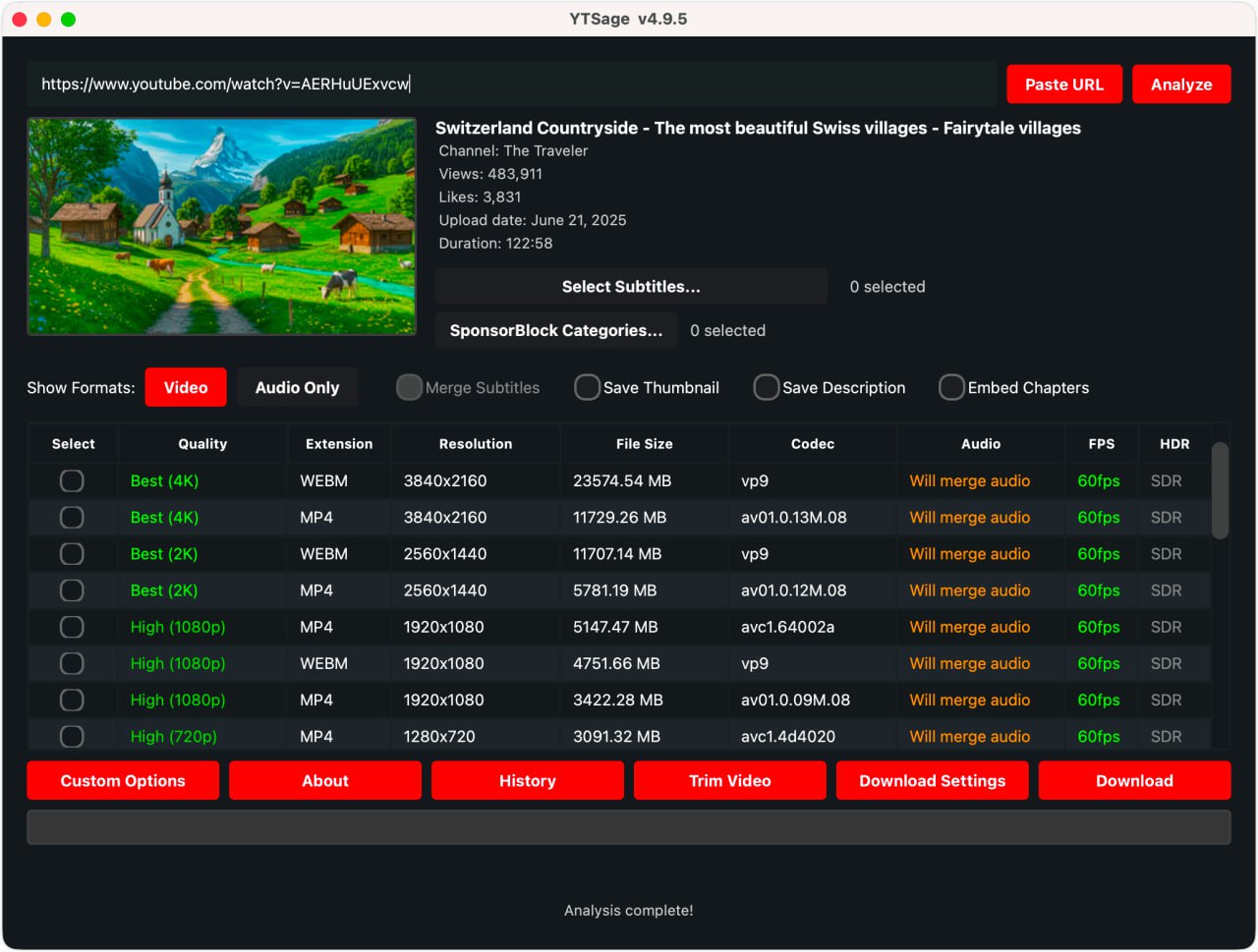
开源工具:告别命令行下载YouTube视频 一个让命令行恐惧症消失的现代化 YouTube 下载器 Trending 上挖到这个叫 YTSage 的宝贝——它给强大的 yt-dlp 穿上了名为 PySide6 的“现代外衣”,让下载油管视频变得和点外卖一样直观。这绝对是我多平台工作流里不可或缺的一环。 下载器图片一、 核心能力 无脑下载:支持从 144p 到 4K 的任意画质,选择时还能看到预估文件大小,再也不怕下个视频把硬盘塞爆。 二、 安装方式:总有一款适合你 YTSage 的安装方式充分体现了对各类用户的友好,我把它总结成了这张懒人路线图: 用户类型推荐方式一句话说明注意事项Python 开发者pip install ytsage最原生、最简洁的方式,方便后续更新。需有 Python 环境。普通用户 (Win/macOS)下载预编译的可执行文件解压即用,无需操心环境,开箱体验最佳。完全安全正常使用。极客 & Linux 用户源码运行或安装包通过 git clone 拉取源码,或用 AppImage/DEB/RPM 包安装。源码运行需安装 requirements.txt 中的依赖。五、 资源指北 下载:https://pan.quark.cn/s/30dd7a380ab2 总结:创作者和开发者来说,这无疑是一个能显著提升幸福感的效率工具。 本文首发于 6v6-博客网 | 工程师工具箱系列