找到
34
篇与
教主
相关的结果
- 第 2 页
-
 隐藏宝塔面板底部文字教程 宝塔面板美化技巧:快速隐藏底部版权文字,提供两种CSS修改方案,包含详细文件路径和代码修改示意图。 操作步骤 打开文件管理器 进入宝塔面板 → 点击左侧「文件」 定位CSS文件 在路径栏输入: /www/server/panel/BTPanel/static/css找到并打开theme.css文件 修改代码 按Ctrl+F搜索: .el-link.el-link--primary 替换为以下任意代码: /* 方案1:文字透明 */ .el-link.el-link--primary { color: transparent !important; } /* 方案2:完全移除 */ .el-link.el-link--primary { display: none !important; } 保存生效 保存文件 按Ctrl+F5强制刷新页面 效果对比 修改前修改后显示版权文字文字完全消失提示:修改前建议备份原文件
-
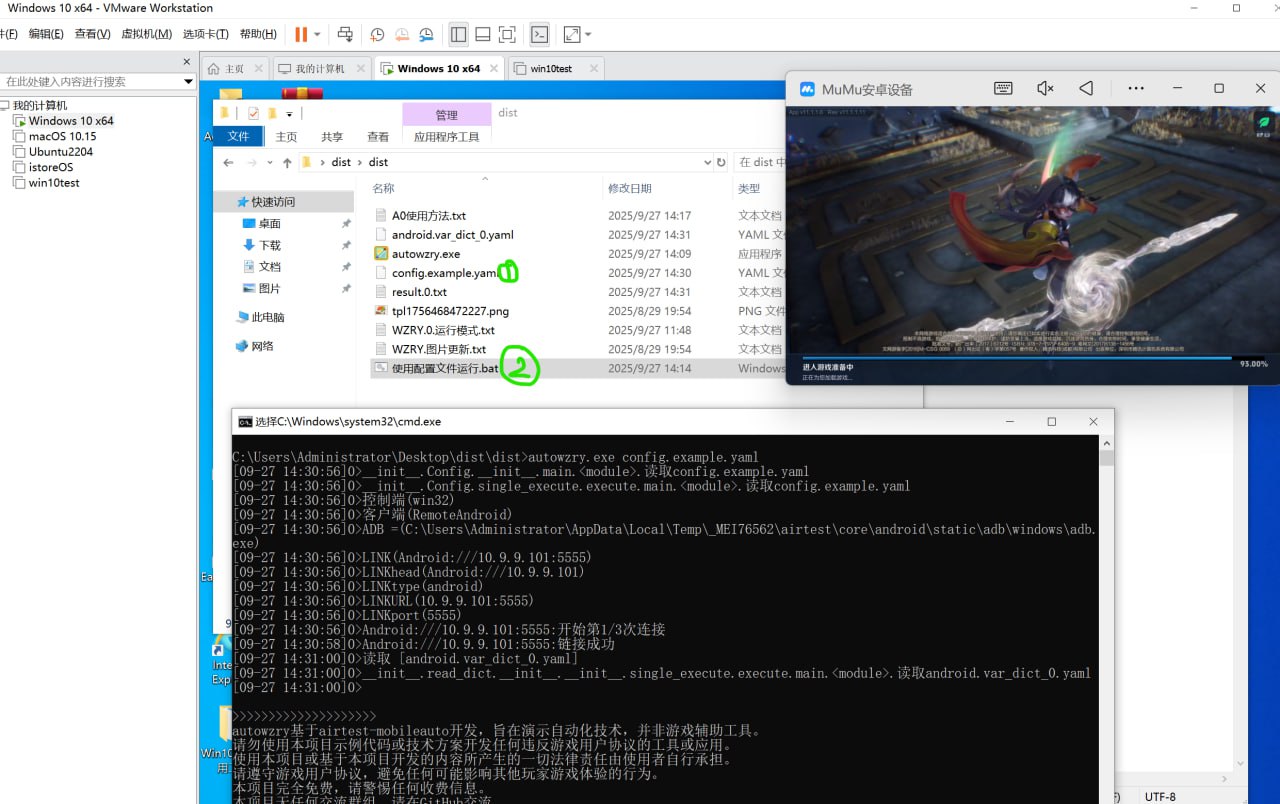
Windows 预装软件清理工具:Win11Debloat 开源脚本使用体验 这个工具本质上是一个脚本文件,运行后会出现一个选择界面,你可以自己勾选想要移除的预装应用(比如各种游戏、试用版软件等),也可以直接使用它的默认设置。它会同时处理一些系统层面的优化,比如减少遥测数据收集、关闭界面广告等。 Win11Debloat 脚本运行界面示意图图片 比较放心的一点是,所有被移除的软件都可以通过微软商店重新安装回来,工具也附带了注册表备份文件,如果对修改效果不满意,可以很方便地还原。整个过程不需要复杂的操作,适合有一定动手能力、希望让系统更干净的用户。 如果你对系统自带的那些用不上的软件感到困扰,可以尝试用这个工具清理一下。获取方式如下: 下载地址:https://pan.quark.cn/s/efbb302b00c3 来源:种果人-博客网 https://zhonguo.ren
-
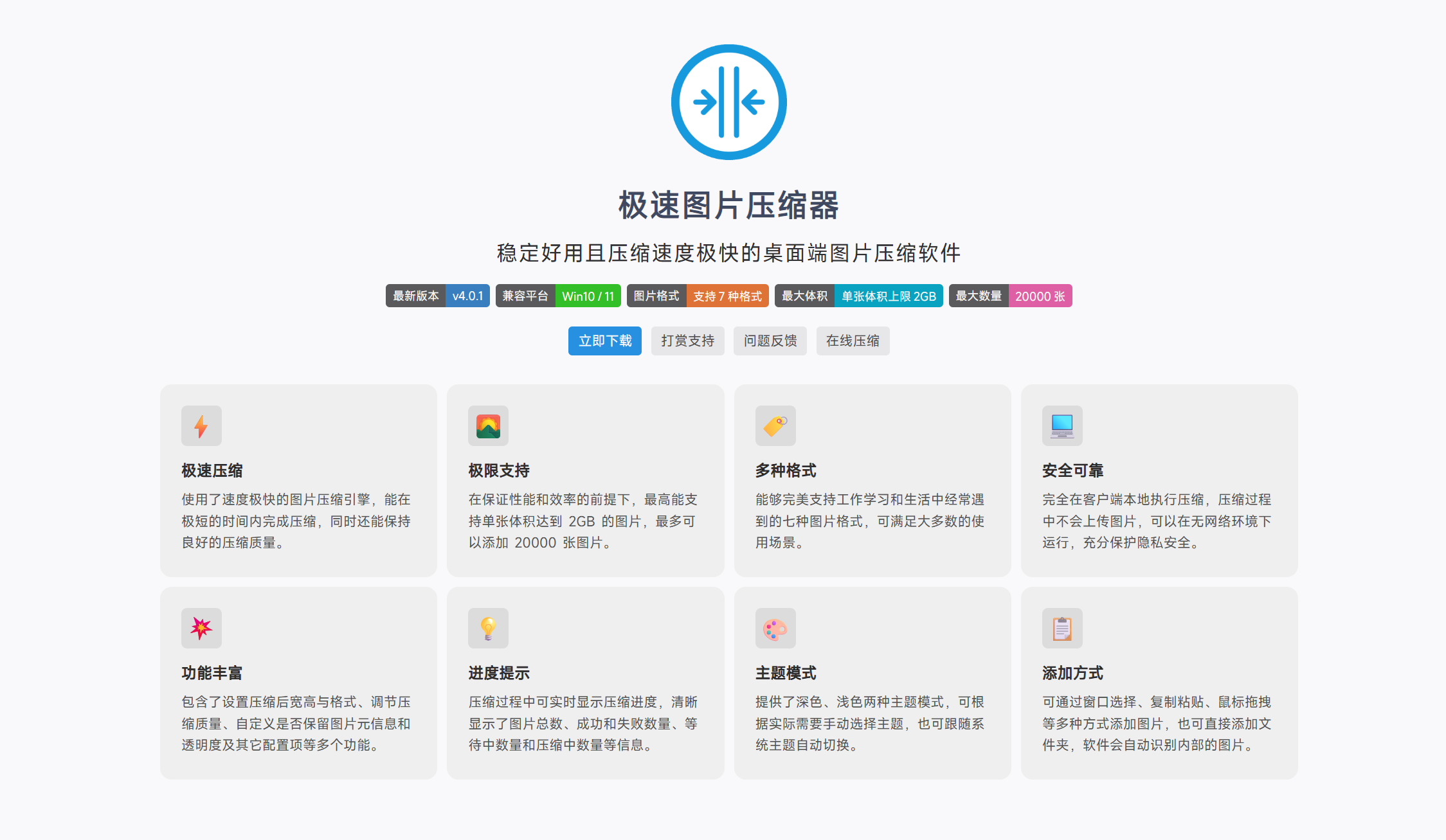
批量图片压缩神器:支持2GB大文件与万张并发处理 发现一个处理大量图片的利器。平时整理博客图片或项目截图时,体积太大是个麻烦事,直到用了这款图片压缩器,它处理起上万张图片或单个2GB的大图都很快,效果也很明显。 工具界面截图图片 它最吸引我的地方是性能强悍且操作无脑。直接把一堆图片拖进窗口就行,支持JPG、PNG、WEBP等常见格式,能自动识别并开始批量处理。压缩过程中,进度、成功失败数量都显示得很清楚,让人心里有底。 对我帮助最大的几点: 真正支持批量:一次性导入整个文件夹,上万张图也能并发处理,不用一张张操作。 大文件无忧:亲测处理过几百MB的扫描稿,压缩速度依然很快,官方说支持最大2GB的单文件。 效果平衡:在明显减小体积的同时,画质保持得不错,适合网页使用或日常存档。 极简操作:除了拖拽,也支持从剪贴板直接粘贴图片,非常方便。 如果你也需要经常处理大量图片或压缩单张大图,这个工具能省下不少时间。工具可以通过夸克网盘获取:https://pan.quark.cn/s/c8bec6d55cc3 本文为个人工具使用记录,仅供参考。 来源:种果人-博客网 | https://zhonguo.ren
-
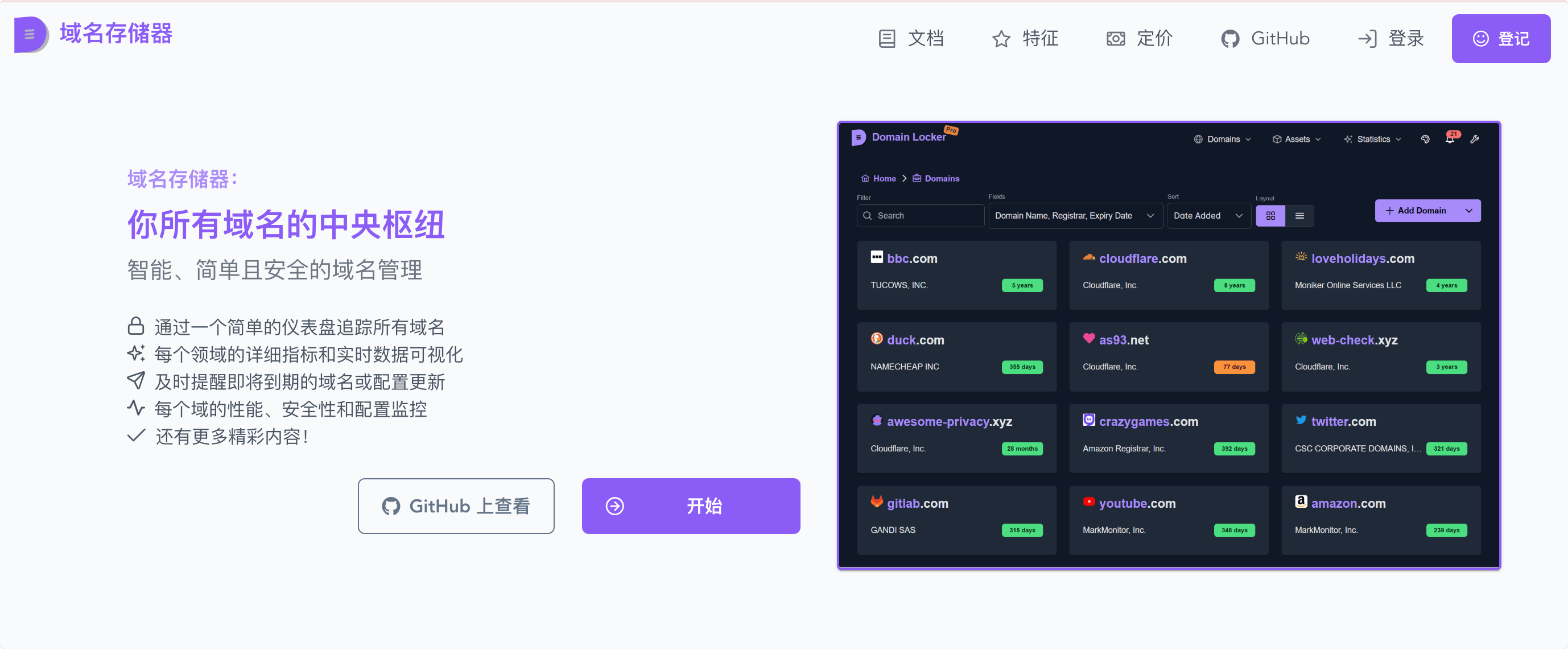
开源的域名资产管理工具:可视化监控与到期提醒 平时管理一堆域名时,你是否也遇到过忘记续费导致域名过期,或者想不起某个域名绑定了哪些服务?最近我发现一个挺不错的开源工具——域名管理,它就像是一个域名的“仪表盘”,把所有相关信息都集中在一起,用起来相当省心。 Domain Locker 界面截图图片 这个工具的核心思路很简单:把你所有的域名添加进去,它会自动帮你收集并展示每个域名的详细信息。比如 SSL 证书状态、域名注册商、托管的主机 IP、子域名列表,还有完整的 DNS 记录。这些数据不再是分散在各个控制面板里,而是统一在一个界面中,一目了然。 对我来说,最实用的几个功能是: 到期提醒:它会清晰展示每个域名的到期时间,并可以设置提前通知,再也不用担心忘记续费了 变更追踪:任何配置变更(比如 DNS 记录修改)都会被记录下来,方便回溯 健康监控:可以查看域名的连通性和基本性能状态 资产管理:支持记录购买价格、续费费用,还能添加分类标签,把域名和相关资源(比如服务器、项目)关联起来 工具本身支持暗色/亮色主题,也提供了 API 方便和其他系统集成。所有数据都掌握在自己手里,对于看重隐私和安全的开发者来说,这点很重要。 获取方式: 百度网盘:https://pan.baidu.com/s/1ZZucOG3IffqOUBIgC6WyDA?pwd=ta53 夸克网盘:https://pan.quark.cn/s/ae5f1edaa822 本文为工具分享记录,仅作交流。 来源:种果人-博客网 | https://zhonguo.ren
-
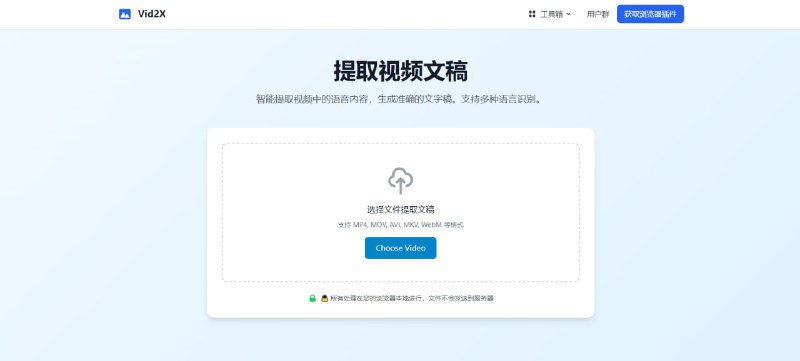
一个完全本地运行的视频转文字工具:Vid2X 一个完全本地运行的视频转文字工具:Vid2X 在处理内部技术视频时,我常需要提取其中的文字稿。出于内容隐私的考虑,更倾向于使用本地化工具。Vid2X 便是一个在浏览器内即可完成所有处理的视频语音识别工具,无需将文件上传至任何服务器。 6v6-博客网图片 它的工作模式是真正的本地处理。上传视频文件后,通过浏览器开发者工具可以观察到,整个识别过程没有产生任何外部网络请求。这为处理内部会议、敏感资料等内容提供了可靠的安全保障。 在实际测试中,它对常见的 .MP4、.MOV 乃至较老的 .AVI 格式视频都有良好的兼容性。识别的准确度能够满足日常需求,中文内容段落清晰,英文识别也基本可用,对于技术分享这类内容,后续仅需对少量专业术语进行简单校对即可。 使用体验非常直接:访问网站,上传文件,选择语言,等待片刻后即可获得完整的文字稿。整个页面设计简洁,没有干扰信息,功能聚焦。 工具访问地址: https://vid2x.cn 本文基于个人实践体验整理,仅作分享。 来源:种果人-博客网 | https://zhonguo.ren