找到
15
篇与
工具仓房
相关的结果
-
 Windows 预装软件清理工具:Win11Debloat 开源脚本使用体验 这个工具本质上是一个脚本文件,运行后会出现一个选择界面,你可以自己勾选想要移除的预装应用(比如各种游戏、试用版软件等),也可以直接使用它的默认设置。它会同时处理一些系统层面的优化,比如减少遥测数据收集、关闭界面广告等。 Win11Debloat 脚本运行界面示意图图片 比较放心的一点是,所有被移除的软件都可以通过微软商店重新安装回来,工具也附带了注册表备份文件,如果对修改效果不满意,可以很方便地还原。整个过程不需要复杂的操作,适合有一定动手能力、希望让系统更干净的用户。 如果你对系统自带的那些用不上的软件感到困扰,可以尝试用这个工具清理一下。获取方式如下: 下载地址:https://pan.quark.cn/s/efbb302b00c3 来源:种果人-博客网 https://zhonguo.ren
-
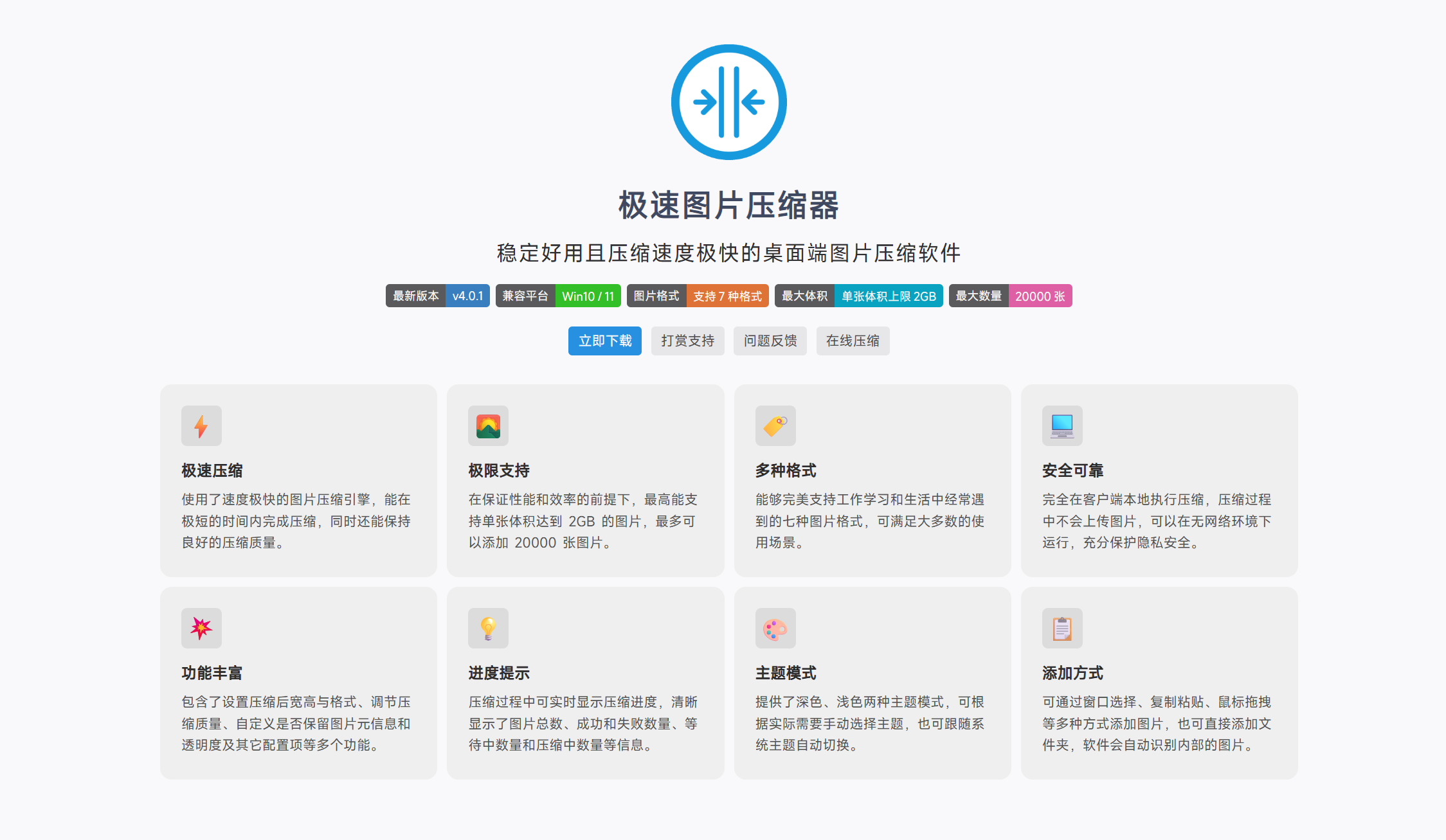
批量图片压缩神器:支持2GB大文件与万张并发处理 发现一个处理大量图片的利器。平时整理博客图片或项目截图时,体积太大是个麻烦事,直到用了这款图片压缩器,它处理起上万张图片或单个2GB的大图都很快,效果也很明显。 工具界面截图图片 它最吸引我的地方是性能强悍且操作无脑。直接把一堆图片拖进窗口就行,支持JPG、PNG、WEBP等常见格式,能自动识别并开始批量处理。压缩过程中,进度、成功失败数量都显示得很清楚,让人心里有底。 对我帮助最大的几点: 真正支持批量:一次性导入整个文件夹,上万张图也能并发处理,不用一张张操作。 大文件无忧:亲测处理过几百MB的扫描稿,压缩速度依然很快,官方说支持最大2GB的单文件。 效果平衡:在明显减小体积的同时,画质保持得不错,适合网页使用或日常存档。 极简操作:除了拖拽,也支持从剪贴板直接粘贴图片,非常方便。 如果你也需要经常处理大量图片或压缩单张大图,这个工具能省下不少时间。工具可以通过夸克网盘获取:https://pan.quark.cn/s/c8bec6d55cc3 本文为个人工具使用记录,仅供参考。 来源:种果人-博客网 | https://zhonguo.ren
-
一个完全本地运行的视频转文字工具:Vid2X 一个完全本地运行的视频转文字工具:Vid2X 在处理内部技术视频时,我常需要提取其中的文字稿。出于内容隐私的考虑,更倾向于使用本地化工具。Vid2X 便是一个在浏览器内即可完成所有处理的视频语音识别工具,无需将文件上传至任何服务器。 6v6-博客网图片 它的工作模式是真正的本地处理。上传视频文件后,通过浏览器开发者工具可以观察到,整个识别过程没有产生任何外部网络请求。这为处理内部会议、敏感资料等内容提供了可靠的安全保障。 在实际测试中,它对常见的 .MP4、.MOV 乃至较老的 .AVI 格式视频都有良好的兼容性。识别的准确度能够满足日常需求,中文内容段落清晰,英文识别也基本可用,对于技术分享这类内容,后续仅需对少量专业术语进行简单校对即可。 使用体验非常直接:访问网站,上传文件,选择语言,等待片刻后即可获得完整的文字稿。整个页面设计简洁,没有干扰信息,功能聚焦。 工具访问地址: https://vid2x.cn 本文基于个人实践体验整理,仅作分享。 来源:种果人-博客网 | https://zhonguo.ren
-
【工具】“座位表调整工具”班级座位自动调整工具 最近在帮一位当班主任的朋友处理班级事务,被“排座位”这个经典难题给卡住了。需求很复杂:要按身高、兼顾男女搭配、还要考虑学习互助和纪律问题。手动调整简直是一场噩梦。于是,我本能地开始搜索有没有能用技术优雅解决的方案,然后就遇到了这个 “座位表调整工具.exe”。 资源获取 工具本体:你可以通过这个链接下载 “座位表调整工具.exe”:https://pan.quark.cn/s/6a6446d4bcca。 最终建议:对于绝大多数班主任老师,这个工具是“神器”,能直接提升工作效率。对于开发者而言,它更是一个值得研究的产品设计样本——看看一个简单的算法如何被包装成真正可用的软件。 记录于个人技术博客,欢迎交流更多“用代码解决生活小事”的思路:blog.6v6.ren
-
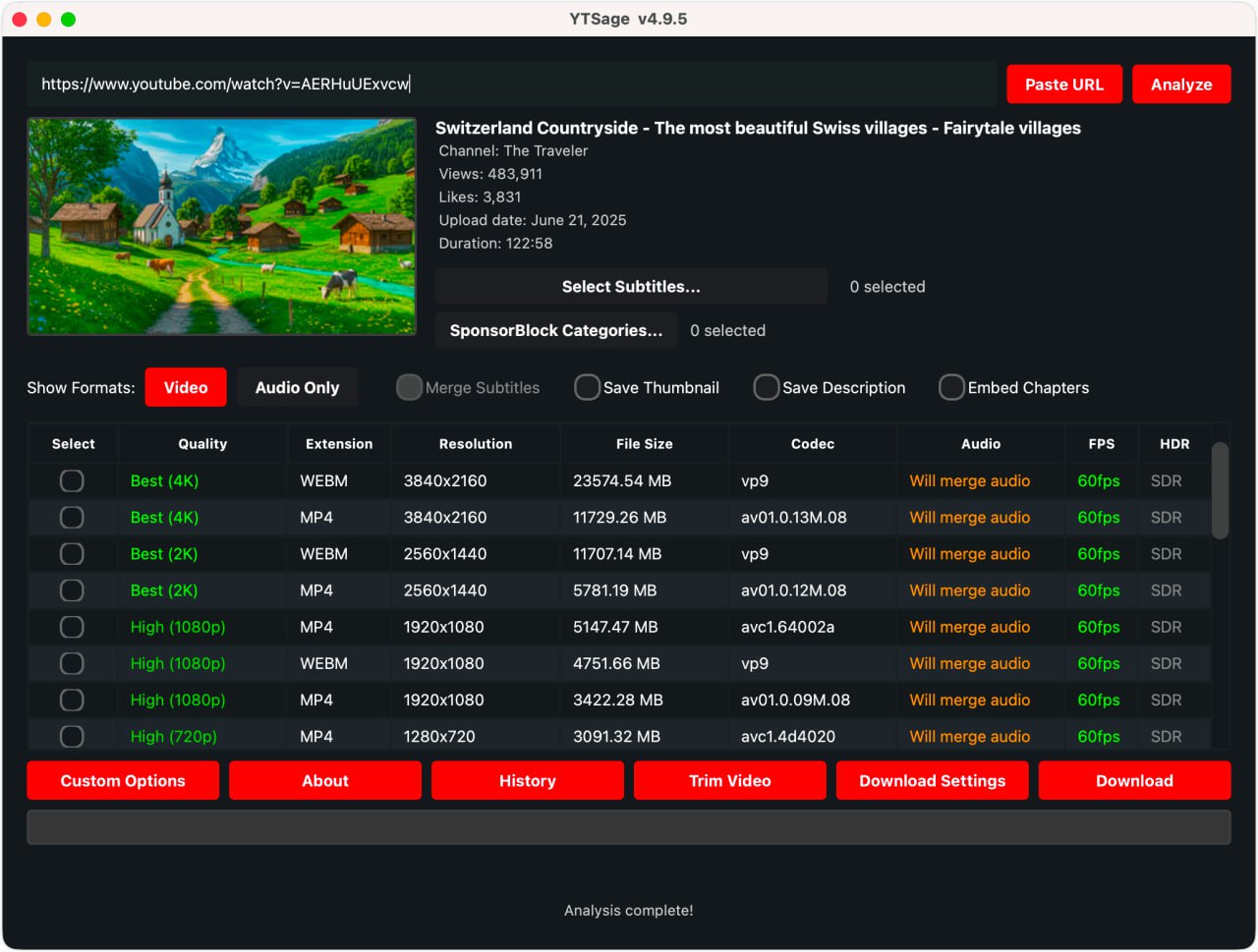
开源工具:告别命令行下载YouTube视频 一个让命令行恐惧症消失的现代化 YouTube 下载器 Trending 上挖到这个叫 YTSage 的宝贝——它给强大的 yt-dlp 穿上了名为 PySide6 的“现代外衣”,让下载油管视频变得和点外卖一样直观。这绝对是我多平台工作流里不可或缺的一环。 下载器图片一、 核心能力 无脑下载:支持从 144p 到 4K 的任意画质,选择时还能看到预估文件大小,再也不怕下个视频把硬盘塞爆。 二、 安装方式:总有一款适合你 YTSage 的安装方式充分体现了对各类用户的友好,我把它总结成了这张懒人路线图: 用户类型推荐方式一句话说明注意事项Python 开发者pip install ytsage最原生、最简洁的方式,方便后续更新。需有 Python 环境。普通用户 (Win/macOS)下载预编译的可执行文件解压即用,无需操心环境,开箱体验最佳。完全安全正常使用。极客 & Linux 用户源码运行或安装包通过 git clone 拉取源码,或用 AppImage/DEB/RPM 包安装。源码运行需安装 requirements.txt 中的依赖。五、 资源指北 下载:https://pan.quark.cn/s/30dd7a380ab2 总结:创作者和开发者来说,这无疑是一个能显著提升幸福感的效率工具。 本文首发于 6v6-博客网 | 工程师工具箱系列
-
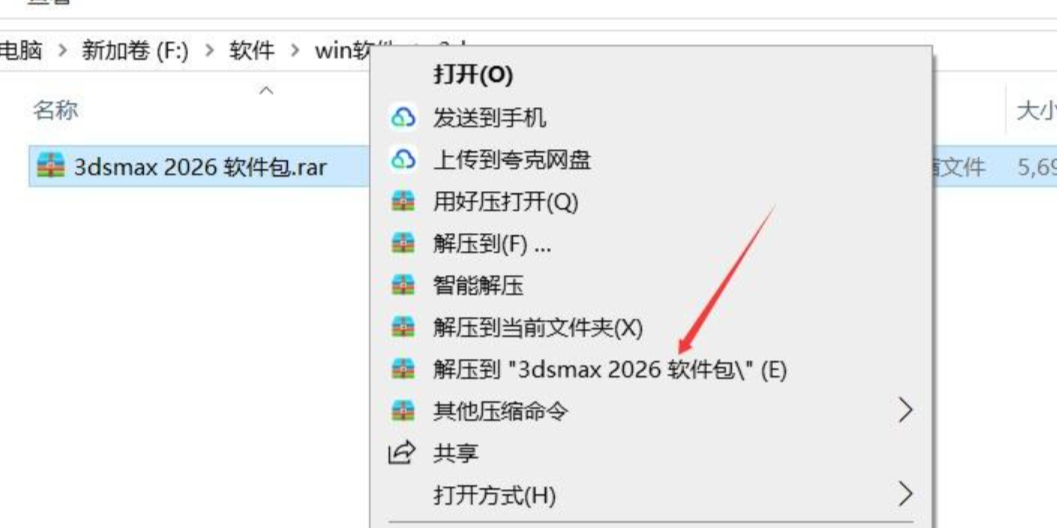
3ds Max 2026 完整安装指南:从零部署到AI插件配置 最近在搭建新的三维工作环境,完整记录了3ds Max 2026的安装配置全过程。这个版本在视口性能和工具流程上都有明显改进,配合建E网的AI插件,工作效率提升显著。环境准备与注意事项 系统要求: Windows 10/11 64位 16GB内存起步(复杂场景建议32GB+) 支持DirectX 12的独立显卡 至少15GB可用磁盘空间 重要提醒: 安装前务必关闭所有杀毒软件和Windows Defender实时保护,否则破解步骤极易失败。 安装过程全记录 步骤1:解压安装包 打开下载的压缩文件,右键选择解压到"3dsmax2026 软件包"文件夹。 解压界面图片 步骤2:运行安装程序 进入解压后的文件夹,打开Setup文件夹,右键Setup.exe选择"以管理员身份运行"。 运行安装程序图片 步骤3:接受许可协议 勾选"我同意"选项,点击下一步。如果出现重启提示,按要求重启后重新执行步骤2。 许可协议图片 步骤4:设置安装路径 点击浏览按钮,修改安装位置到非系统盘。我选择的是F:\ruanjian\3dsmax\3dsmax2026。 修改安装位置图片 步骤5:确认安装路径 确认路径显示正确后点击下一步。 确认路径图片 步骤6:开始安装 点击安装按钮,等待安装进度完成。 开始安装图片 步骤7-8:完成安装 安装完成后点击"稍后",然后点击"关闭"。 安装完成1图片 安装完成2图片 激活步骤 步骤9:复制文件 返回软件包,打开Crack文件夹,右键复制Patch.exe文件。 复制破解文件图片 步骤10:定位安装目录 右键桌面上的3ds Max 2026图标,选择"打开文件所在的位置"。 打开文件位置图片 步骤11-12:粘贴并运行 在安装目录空白处右键粘贴Patch.exe,然后右键以管理员身份运行。 粘贴破解文件图片 运行破解图片 步骤13-14:完成激活 点击"应用"按钮,看到成功提示后点击"退出"。 应用图片 退出程序图片 中文界面设置 步骤15-16:创建中文快捷方式 从开始菜单中找到"3ds Max 2026 - Simplified Chinese",拖拽到桌面创建快捷方式。 创建中文快捷方式图片 步骤17-18:完成设置 双击桌面上的中文版快捷方式启动软件,勾选"不再显示"后点击继续。 启动中文版图片 AI插件安装与使用 插件安装 下载建E网AI插件安装包 运行一键安装程序(自动检测3ds Max版本) 如遇系统兼容问题,按提示卸载重装即可 使用教程 打开3ds Max,创建或打开模型文件 配置出图环境(按Shift+F去除安全框) 通过工具栏或右键菜单打开"建E网-AI"插件 插件自动上传当前视图,调整关键词和风格参数 点击生成等待出图 常见问题 工具栏图标不显示:检查首选项中的脚本插件启动设置,确保相关选项已勾选,然后重启3ds Max 上传失败:检查网络连接,确保没有防火墙阻止插件访问网络 软件下载链接 AI插件:https://pan.quark.cn/s/7a0d915acb85 3ds Max 2026:https://pan.quark.cn/s/7acdbe04bba0 安装心得 这次安装过程整体比较顺利,主要注意点就是提前关闭杀毒软件和使用管理员权限运行。安装到非系统盘是个好习惯,避免C盘空间不足的问题。 AI插件的集成让工作流程更加高效,特别是快速概念渲染方面,虽然细节还需要手动调整,但出图速度确实提升明显。 建议第一次安装的朋友预留充足时间,按照步骤耐心操作,遇到问题先检查防护软件是否彻底关闭,这是最常见的安装失败原因。 本文首发于 6v6-博客网 - 专注开发者实用工具与技术笔记分享
-
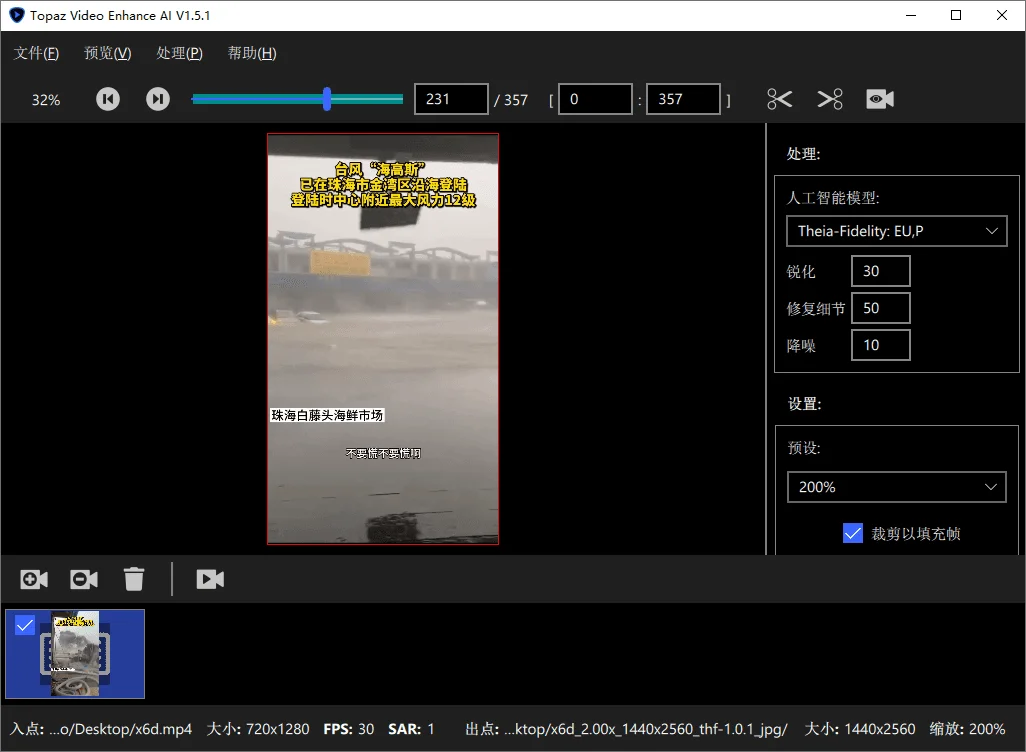
【效率工具】Topaz Video AI v1.0.4 高级版:一款利用AI修复与增强视频的利器 在处理一些老旧的低分辨率视频素材时,偶然发现了 Topaz Video AI。这款软件利用人工智能算法,能够智能修复视频的模糊部分、增强画质,甚至将低分辨率视频升级到更高分辨率。以下是关于 v1.0.4 高级版的一些使用笔记。软件界面截图图片 一、 核心功能亮点 Topaz Video AI 主要依托其先进的AI模型来处理视频,以下几点是实际使用中感受较深的功能: AI画质增强与分辨率提升:软件能够将低分辨率视频(如1080p)智能放大至4K甚至8K,并通过AI模型计算补充细节,减少传统放大带来的模糊和失真。 视频降噪与去伪影:可以有效去除视频中的噪点和因压缩产生的伪影(如马赛克),对于低光环境下拍摄或老旧视频的修复效果显著。 运动补偿与帧率提升:通过AI帧插值技术,可以提高视频的帧率(例如从24fps提升至60fps),使运动画面更加流畅,非常适合制作慢动作效果。 动态防抖处理:能够对手持拍摄等产生的画面抖动进行一定程度的稳定处理。 多模型选择:软件提供了多种AI模型(如专注于降噪的Nyx、多功能增强的Proteus、平衡处理的Artemis等),用户可以根据视频的具体问题和期望效果选择合适的模型。 二、 版本特点 (关于v1.0.4高级版) 您分享的这个版本被标记为"高级版",通常这类版本会解锁一些高级功能,但需要注意以下几点: 功能解锁:据软件介绍,此版本可能已破解会员功能,免登录即可使用全部AI模型及输出无水印视频。 潜在风险:需要注意的是,这并非官方版本。使用此类破解版软件存在安全风险(如可能包含恶意代码)、稳定性问题(如闪退、功能异常)且无法获得官方更新和技术支持。 正版价值:Topaz Video AI 官方版本是一款付费软件,提供持续的功能更新、模型优化和技术支持。对于需要稳定、长期使用的用户,尤其是在生产环境中,支持正版是更可靠的选择。 三、 使用场景与体验 适用场景: 老旧影像修复:修复家庭老录像、VHS磁带等,提升画质和清晰度。 视频素材预处理:将低分辨率素材放大以适应高清项目需求。 内容创作者:优化短视频平台下载的低码率视频,或改善自有拍摄素材的质量(如降噪、稳帧)。 性能与硬件要求: Topaz Video AI 是一款对硬件要求较高的软件,尤其依赖强大的GPU(显卡) 进行AI运算加速。 官方推荐的系统配置通常包括:Windows 10/11 (64位) 或 macOS 11+、16GB以上内存(处理高分辨率视频建议32GB以上)、以及一款性能较好的NVIDIA或AMD独立显卡(显存建议6GB以上,处理4K/8K视频则需要更多)。 根据用户反馈和测试,软件在NVIDIA显卡上的优化通常更好一些。 特别注意:新版 Topaz Video AI 已不再支持基于Intel处理器的Mac电脑,需要Apple Silicon (M系列)芯片的Mac才能运行。 四、 关于官方信息与学习 快速入门指南:Topaz Video AI Quick Start 官方社区与更新日志:Topaz Video Releases - Topaz Community 五、 下载信息 软件名称:Topaz Video AI 提及版本:v1.0.4 高级版 (非官方) 文件来源:夸克网盘 下载地址: https://pan.quark.cn/s/0e4e94f7c8b8(重要提示:此链接为网盘分享,文件安全性和稳定性未知。使用破解版软件存在风险,建议谨慎对待。如需稳定使用且支持软件开发,请考虑购买官方正版。) 总结:Topaz Video AI 在AI视频修复和增强方面确实表现出色,提供了多种实用的AI模型。不过,v1.0.4高级版作为非官方版本,在使用上存在一定安全隐患和功能不确定性。对于追求稳定性和长期使用的用户,官方正版是更值得投入的选择。 本文首发于 6v6-博客网,欢迎访问获取更多实用工具分享与技术笔记。
-
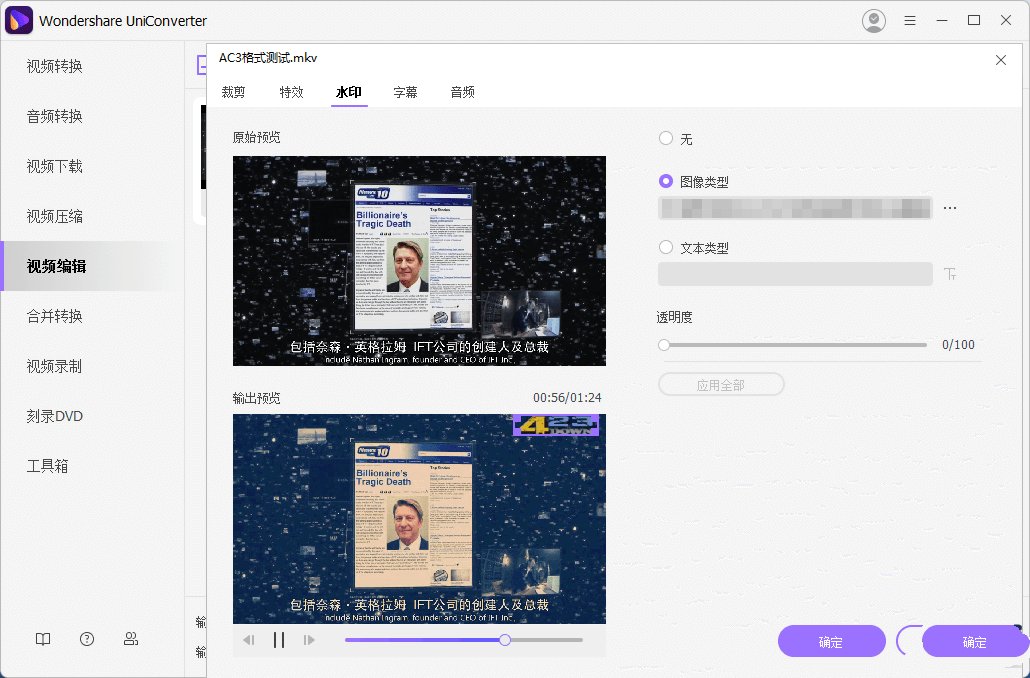
【效率工具】UniConverter v17.0.0.418 中文破解版评测:一款全能的音视频格式转换神器 作为一名经常需要处理多种媒体格式的开发者,最近试用了 UniConverter v17.0.0.418 中文破解版,它几乎涵盖了我所有的音视频处理需求。以下是详细的使用笔记,供个人参考。软件界面截图图片 一、核心功能亮点 全面的格式支持 支持 158种视频格式 的无损转换,包括 4K/8K 和 VR 视频。 提供 AV1/VP9/VP8 编码器 的优化支持,确保高质量输出。 高效的转换速度 采用 APEXTRANS™ 技术,转换速度号称是市面同类产品的 30倍。 支持 多 GPU 加速(Intel Hyper Encode、NVIDIA 拆分帧),大幅提升处理效率。 一站式音视频工具箱 集成 视频压缩、编辑、录制、DVD 刻录、字幕编辑 等实用功能。 新增 语音转换器 和 去水印 2.0 功能,满足个性化需求。 高清画质保障 支持 HDR 保留 与 AI 画质修复,转换后几乎无画质损失。 二、版本特点(破解版说明) 免激活设计:无需登录即可使用会员功能,包括无水印输出和高速转换。 精简组件:移除不必要的云盘组件、多国语言包,降低系统负载。 绿色便携:无需安装,解压即用,但需确保系统已安装 .NET Framework 4.7.2+。 三、使用场景与体验 适用场景: 视频创作者:快速转换高清素材,批量处理多个文件。 日常用户:下载在线视频、压缩大型文件或制作 GIF 动图。 实测反馈: 在 Windows 10/11 系统下运行流畅,GPU 加速效果显著。 界面为中文,操作直观,但部分高级功能(如 DVD 刻录)可能需要学习成本。 四、注意事项 潜在风险: 破解版可能包含 恶意程序 或导致系统不稳定,建议在虚拟机或备用设备中测试。 无法接收官方更新,部分功能(如云服务)可能受限。 合法替代方案: 免费工具:可尝试 Shutter Encoder(支持 4K 转换)或 HandBrake(开源免费)。 官方试用:Wondershare 提供 30 天完整功能试用版,适合短期需求。 五、下载信息 系统要求:Windows 7 及以上 64 位系统。 文件来源:夸克网盘(需自行扫描病毒)。 下载地址: https://pan.quark.cn/s/80428c0509d1 总结:UniConverter v17.0.0.418 在功能和速度上表现突出,尤其适合需要高效处理多媒体文件的用户。但使用破解版需权衡安全风险,若长期使用,建议支持正版。 本文首发于 6v6-博客网,更多实用工具分享欢迎访问博客。